Domain newurl.de kaufen?
Wir ziehen mit dem Projekt
newurl.de um.
Sind Sie am Kauf der Domain
newurl.de interessiert?
domain@kv-gmbh.de · 0541-91531010
Domain newurl.de kaufen?
Wie ändere ich den Inhalt einer VBA UserForm TextBox?
Um den Inhalt einer VBA UserForm TextBox zu ändern, kannst du den Wert der TextBox-Eigenschaft "Text" ändern. Du kannst dies entweder direkt im Code tun, indem du den neuen Wert der TextBox zuweist, oder du kannst dies über eine andere Aktion auslösen, z.B. durch Klicken auf einen Button, und den neuen Wert dann im entsprechenden Ereignis behandeln. **
Wie kann der Inhalt einer VBA UserForm TextBox geändert werden?
Um den Inhalt einer VBA UserForm TextBox zu ändern, kann der Wert der TextBox-Eigenschaft "Text" zugewiesen werden. Zum Beispiel kann der Inhalt mit dem folgenden Code geändert werden: "TextBox1.Text = "Neuer Inhalt"". Dadurch wird der Inhalt der TextBox auf "Neuer Inhalt" gesetzt. **


Ähnliche Suchbegriffe für Userform
Top-Angebote
Produkte zum Begriff Userform:
-
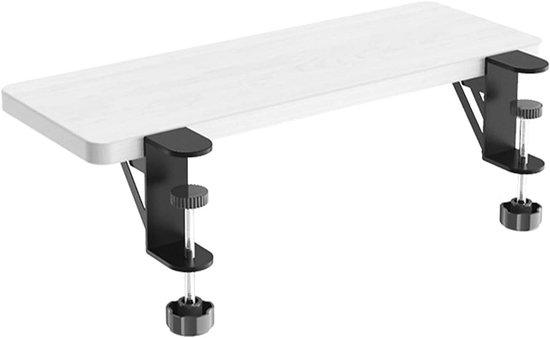
Tastaturablage - Schreibtischverlängerung - Optimierung des Arbeitsplatzes - Klappbares Design - 55 x 24 cm - WeißErweitern Sie Ihren Arbeitsplatz mit dieser praktischen Tastaturablage. Fühlen Sie sich durch den begrenzten Platz auf Ihrem Schreibtisch eingeschränkt? Dieses Produkt bietet die Lösung, um Ihre Arbeitserfahrung deutlich zu verbessern und mehr Effizienz zu schaffen. Ideal für Menschen, die von zu Hause aus arbeiten, und für Büroumgebungen, in denen jeder Zentimeter zählt. Das durchdachte, abgerundete Design verhindert unerwartete Stöße und ist sicher in der Anwendung. Genießen Sie einen aufgeräumteren Schreibtisch und einen komfortableren Arbeitstag. Sie noch heute und verwandeln Sie Ihren Arbeitsplatz!569,25 €*Versand: 0,00 €Sichere Weiterleitung zum Anbieter



-
Warum gibt die Excel VBA UserForm ComboBox keinen Inhalt wieder?
Es gibt mehrere mögliche Gründe, warum die ComboBox in einer Excel VBA UserForm keinen Inhalt anzeigt. 1. Es könnte sein, dass die ComboBox nicht korrekt mit Daten gefüllt wurde. Überprüfen Sie, ob Sie die richtigen Datenquellen verwendet haben und ob die Daten korrekt in die ComboBox eingefügt wurden. 2. Es könnte sein, dass die Eigenschaft "Visible" der ComboBox auf "False" gesetzt ist. Überprüfen Sie, ob die ComboBox sichtbar ist, indem Sie die Eigenschaft auf "True" setzen. 3. Es könnte sein, dass die ComboBox deaktiviert ist. Überprüfen Sie, ob die Eigenschaft "Enabled" der ComboBox auf "True" gesetzt ist, um sicherzustellen, dass sie aktiv ist. **
-
Was ist eine UserForm Excel?
Eine UserForm in Excel ist ein interaktives Dialogfeld, das es ermöglicht, benutzerdefinierte Eingaben zu erfassen oder Informationen anzuzeigen. Sie kann verwendet werden, um Daten zu sammeln, Einstellungen anzupassen oder komplexe Aufgaben zu automatisieren. UserForms können mit verschiedenen Steuerelementen wie Textfeldern, Schaltflächen, Listenfeldern und Dropdown-Listen gestaltet werden. Sie bieten eine benutzerfreundliche Oberfläche, um die Interaktion mit Excel-Tabellen oder Makros zu erleichtern. Insgesamt ermöglicht die Verwendung von UserForms eine effizientere und benutzerfreundlichere Arbeitsweise in Excel. **
-
Ist es möglich, den Inhalt eines Excel VBA UserForm Textfeldes auch untereinander anzuzeigen?
Ja, es ist möglich, den Inhalt eines Excel VBA UserForm Textfeldes untereinander anzuzeigen. Dazu können Sie den Textinhalt des Textfeldes in eine Variable speichern und dann mit Hilfe der Funktion "Replace" den Zeilenumbruch (Chr(10)) durch einen HTML-Zeilenumbruch (" ") ersetzen. Anschließend können Sie den formatierten Text in einem anderen Textfeld oder Label anzeigen lassen. **
-
Warum rechnet das Userform nicht richtig?
Es gibt verschiedene mögliche Gründe, warum das Userform nicht richtig rechnet. Es könnte sein, dass die Formel oder der Code im Hintergrund fehlerhaft ist oder dass falsche Eingaben gemacht wurden. Es ist auch möglich, dass es ein Problem mit der Datenverarbeitung oder der Logik des Userforms gibt. Um das Problem zu lösen, sollten Sie den Code und die Formel überprüfen, sicherstellen, dass die Eingaben korrekt sind und mögliche Fehlerquellen identifizieren. **

Kann mir jemand bei einem Excel Userform helfen?
Ja, ich kann Ihnen bei einem Excel Userform helfen. Bitte beschreiben Sie Ihr Problem genauer, damit ich Ihnen eine passende Lösung anbieten kann. **
Wie bearbeite ich eine UserForm in Excel 2016?
Um eine UserForm in Excel 2016 zu bearbeiten, öffnen Sie den Visual Basic Editor, indem Sie die Tastenkombination "Alt + F11" drücken. Klicken Sie dann im Menü auf "Einfügen" und wählen Sie "UserForm" aus. Nun können Sie die UserForm nach Ihren Wünschen gestalten, indem Sie Steuerelemente hinzufügen, deren Eigenschaften anpassen und den Code für die Funktionalität schreiben. **
Top-Angebote
Produkte zum Begriff Userform:
-
Dokumentenhalter - Blättervorrichtung - Schneller Zugriff auf Informationen - Verstellbar und drehbar - Für 20 Seiten - TransparentDokumentenhalter - Blättervorrichtung - Schneller Zugriff auf Informationen - Verstellbar und drehbar - Für 20 Seiten - Transparent407,44 €*Versand: 0,00 €Sichere Weiterleitung zum Anbieter
-
Dokumentenhalter für den Schreibtisch - Flip-Display - Schneller Zugriff auf Informationen - 20 doppelseitige Paneele - Format A4 - SchwarzDokumentenhalter für den Schreibtisch - Flip-Display - Schneller Zugriff auf Informationen - 20 doppelseitige Paneele - Format A4 - Schwarz387,31 €*Versand: 0,00 €Sichere Weiterleitung zum Anbieter
-
Tastaturablage - Schreibtischverlängerung - Optimierung des Arbeitsplatzes - Klappbares Design - 55 x 24 cm - WeißErweitern Sie Ihren Arbeitsplatz mit dieser praktischen Tastaturablage. Fühlen Sie sich durch den begrenzten Platz auf Ihrem Schreibtisch eingeschränkt? Dieses Produkt bietet die Lösung, um Ihre Arbeitserfahrung deutlich zu verbessern und mehr Effizienz zu schaffen. Ideal für Menschen, die von zu Hause aus arbeiten, und für Büroumgebungen, in denen jeder Zentimeter zählt. Das durchdachte, abgerundete Design verhindert unerwartete Stöße und ist sicher in der Anwendung. Genießen Sie einen aufgeräumteren Schreibtisch und einen komfortableren Arbeitstag. Sie noch heute und verwandeln Sie Ihren Arbeitsplatz!569,25 €*Versand: 0,00 €Sichere Weiterleitung zum Anbieter
-
Wie ändere ich den Inhalt einer VBA UserForm TextBox?
Um den Inhalt einer VBA UserForm TextBox zu ändern, kannst du den Wert der TextBox-Eigenschaft "Text" ändern. Du kannst dies entweder direkt im Code tun, indem du den neuen Wert der TextBox zuweist, oder du kannst dies über eine andere Aktion auslösen, z.B. durch Klicken auf einen Button, und den neuen Wert dann im entsprechenden Ereignis behandeln. **
-
Wie kann der Inhalt einer VBA UserForm TextBox geändert werden?
Um den Inhalt einer VBA UserForm TextBox zu ändern, kann der Wert der TextBox-Eigenschaft "Text" zugewiesen werden. Zum Beispiel kann der Inhalt mit dem folgenden Code geändert werden: "TextBox1.Text = "Neuer Inhalt"". Dadurch wird der Inhalt der TextBox auf "Neuer Inhalt" gesetzt. **
-
Warum gibt die Excel VBA UserForm ComboBox keinen Inhalt wieder?
Es gibt mehrere mögliche Gründe, warum die ComboBox in einer Excel VBA UserForm keinen Inhalt anzeigt. 1. Es könnte sein, dass die ComboBox nicht korrekt mit Daten gefüllt wurde. Überprüfen Sie, ob Sie die richtigen Datenquellen verwendet haben und ob die Daten korrekt in die ComboBox eingefügt wurden. 2. Es könnte sein, dass die Eigenschaft "Visible" der ComboBox auf "False" gesetzt ist. Überprüfen Sie, ob die ComboBox sichtbar ist, indem Sie die Eigenschaft auf "True" setzen. 3. Es könnte sein, dass die ComboBox deaktiviert ist. Überprüfen Sie, ob die Eigenschaft "Enabled" der ComboBox auf "True" gesetzt ist, um sicherzustellen, dass sie aktiv ist. **
-
Was ist eine UserForm Excel?
Eine UserForm in Excel ist ein interaktives Dialogfeld, das es ermöglicht, benutzerdefinierte Eingaben zu erfassen oder Informationen anzuzeigen. Sie kann verwendet werden, um Daten zu sammeln, Einstellungen anzupassen oder komplexe Aufgaben zu automatisieren. UserForms können mit verschiedenen Steuerelementen wie Textfeldern, Schaltflächen, Listenfeldern und Dropdown-Listen gestaltet werden. Sie bieten eine benutzerfreundliche Oberfläche, um die Interaktion mit Excel-Tabellen oder Makros zu erleichtern. Insgesamt ermöglicht die Verwendung von UserForms eine effizientere und benutzerfreundlichere Arbeitsweise in Excel. **
Ähnliche Suchbegriffe für Userform
-
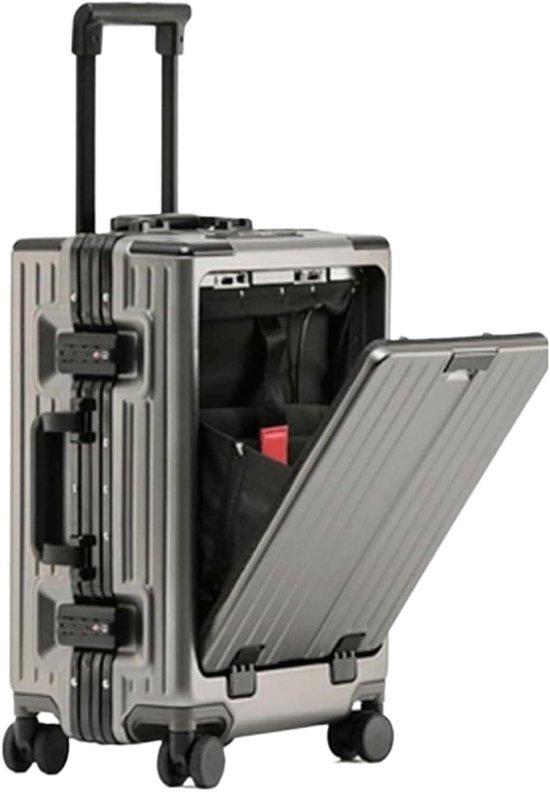
Koffer - Handgepäck-Trolley - Für Geschäftsreisen - Zugriff auf das Vordfach - 20 Zoll - Schlichtes DesignReisen Sie komfortabel und organisiert mit diesem leichten Koffer, der entwickelt wurde, um all Ihre notwendigen Dinge mühelos mitzunehmen. Verabschieden Sie sich vom Stress beim Packen und den Unannehmlichkeiten auf Reisen, dank des cleveren Designs und der robusten Konstruktion. Dieser Koffer ist ideal für Geschäftsreisen und Urlaube. Das innovative Frontfach bietet schnellen Zugriff auf Ihre Gegenstände, ohne den gesamten Koffer öffnen zu müssen, perfekt für Dokumente oder einen Laptop. Die 360-Grad-leisen Rollen sorgen für eine reibungslose Fortbewegung durch belebte Flughäfen und Städte, während das TSA-Schloss Ihre Wertgegenstände sicher aufbewahrt. Genießen Sie zusätzlichen Komfort mit den ausklappbaren Getränkehaltern für Ihre Getränke unterwegs. Ein besonderes Merkmal ist das benutzerfreundliche Frontfach, das direkten Zugriff auf Ihre wichtigsten Gegenstände ermöglicht. Dies macht diesen Koffer zu einer ausgezeichneten Wahl für den modernen Reisenden, der Effizienz und Komfor616,24 €*Versand: 0,00 €Sichere Weiterleitung zum Anbieter
-
Vielseitiger Schneeschuhrucksack mit schnellem ZugriffBequemer und funktioneller Rucksack für Schneeschuhwanderungen, ideal für extreme Bedingungen. Dieser Rucksack wurde mit Fokus auf Sicherheit und Zuverlässigkeit entwickelt und verfügt über ein atmungsaktives, wasserabweisendes Rückensystem, das für einen trockenen Rücken sorgt. Die innovative Rücköffnung ermöglicht direkten Zugriff auf die Ausrüstung, ohne die Schneeschuhe abnehmen zu müssen. Schneeschuhe können einfach mit Kompressionsbändern an der Außenseite befestigt werden. Ein separates Sicherheitsfach an der Vorderseite bietet schnellen Zugriff auf Sonde und Schaufel im Notfall. Darüber hinaus ist der Rucksack mit Hüftflossen mit Taschen, einer höhenverstellbaren Abdeckung mit Wertfach ausgestattet und für ein Trinksystem vorbereitet. Die robuste, wasserabweisende DWR-Beschichtung ist PFC-frei und stoßt Wasser und Schmutz ab, was sowohl Ihren Komfort als auch den Umweltschutz unterstützt.419,38 €*Versand: 0,00 €Sichere Weiterleitung zum Anbieter
-
Ist es möglich, den Inhalt eines Excel VBA UserForm Textfeldes auch untereinander anzuzeigen?
Ja, es ist möglich, den Inhalt eines Excel VBA UserForm Textfeldes untereinander anzuzeigen. Dazu können Sie den Textinhalt des Textfeldes in eine Variable speichern und dann mit Hilfe der Funktion "Replace" den Zeilenumbruch (Chr(10)) durch einen HTML-Zeilenumbruch (" ") ersetzen. Anschließend können Sie den formatierten Text in einem anderen Textfeld oder Label anzeigen lassen. **
-
Warum rechnet das Userform nicht richtig?
Es gibt verschiedene mögliche Gründe, warum das Userform nicht richtig rechnet. Es könnte sein, dass die Formel oder der Code im Hintergrund fehlerhaft ist oder dass falsche Eingaben gemacht wurden. Es ist auch möglich, dass es ein Problem mit der Datenverarbeitung oder der Logik des Userforms gibt. Um das Problem zu lösen, sollten Sie den Code und die Formel überprüfen, sicherstellen, dass die Eingaben korrekt sind und mögliche Fehlerquellen identifizieren. **
-
Kann mir jemand bei einem Excel Userform helfen?
Ja, ich kann Ihnen bei einem Excel Userform helfen. Bitte beschreiben Sie Ihr Problem genauer, damit ich Ihnen eine passende Lösung anbieten kann. **
-
Wie bearbeite ich eine UserForm in Excel 2016?
Um eine UserForm in Excel 2016 zu bearbeiten, öffnen Sie den Visual Basic Editor, indem Sie die Tastenkombination "Alt + F11" drücken. Klicken Sie dann im Menü auf "Einfügen" und wählen Sie "UserForm" aus. Nun können Sie die UserForm nach Ihren Wünschen gestalten, indem Sie Steuerelemente hinzufügen, deren Eigenschaften anpassen und den Code für die Funktionalität schreiben. **
* Alle Preise verstehen sich inklusive der gesetzlichen Mehrwertsteuer und ggf. zuzüglich Versandkosten. Die Angebotsinformationen basieren auf den Angaben des jeweiligen Shops und werden über automatisierte Prozesse aktualisiert. Eine Aktualisierung in Echtzeit findet nicht statt, so dass es im Einzelfall zu Abweichungen kommen kann. ** Hinweis: Teile dieses Inhalts wurden von KI erstellt.